在移动设备上调试网页
浏览器可以模拟相关设备的分辨率、像素比、网络、cpu情况等。在很多时候,我们还是会在某些设备上碰到一些性能、渲染或其他问题需要真机调试。
准备工作
我们可能需要做一些准备
- 一台安卓设备
- 一根usb连接线
- 在你的pc上安装chrome浏览器
- 在你的安卓设备上安卓chrome浏览器
开发者模式
拿出我们的安卓设备,我们需要开启设备的开发者模式。进入设置–系统设置–关于手机,点击版本号7次开启开发者模式。不同的手机可能进入路径不同,请看设备说明书或者网络搜索。
允许使用usb调试
开启开发者模式的设备。让我们使用usb连接线把安卓设备连接到pc,你会看到 是否允许usb调试的 询问,请点击是。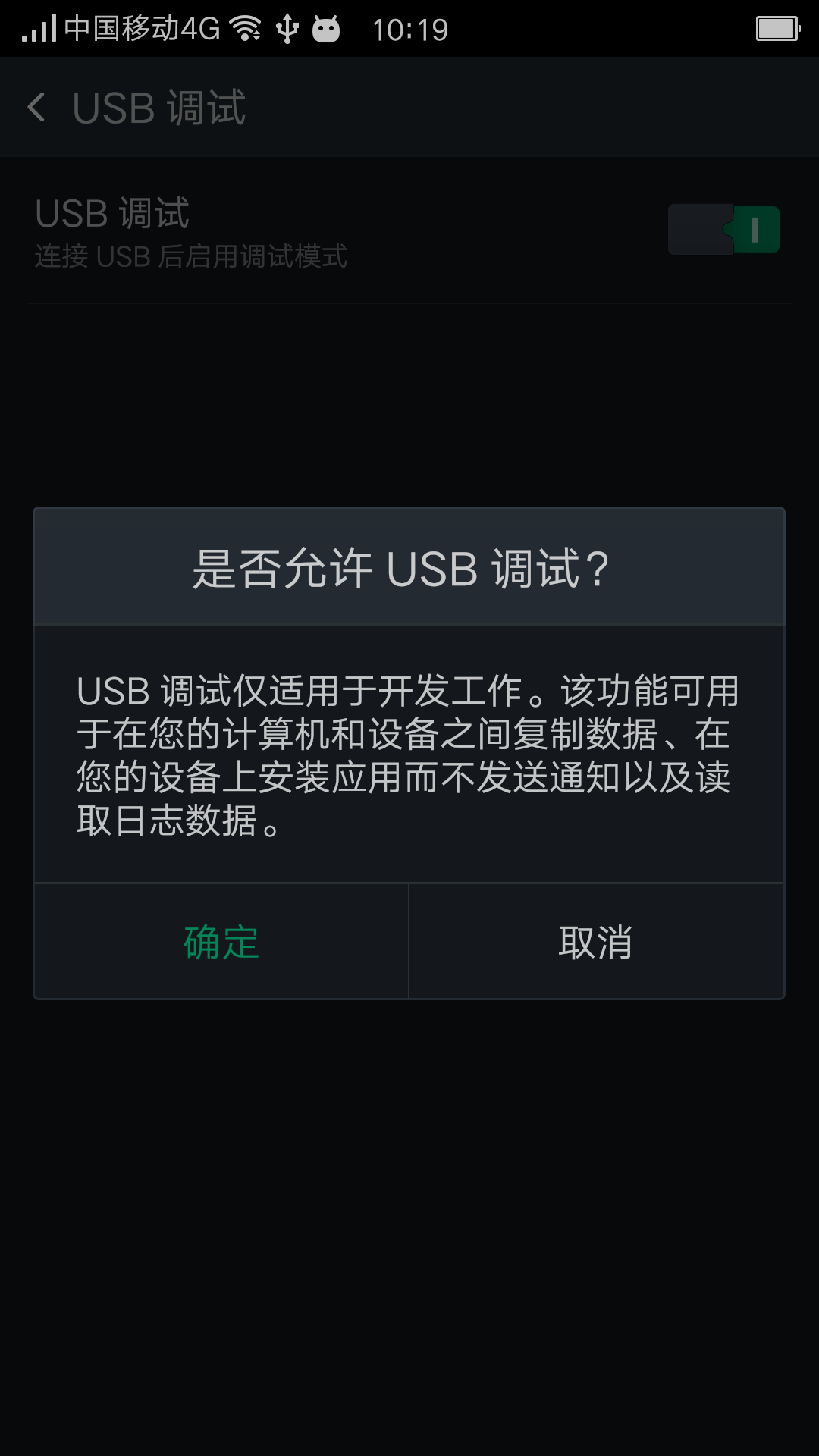
连接调试设备
在pc上打开Chrome 浏览器,并在地址栏输入 chrome://inspect回车。稍等几秒,我们就可以在Remote target 下看到我们的设备,如下图。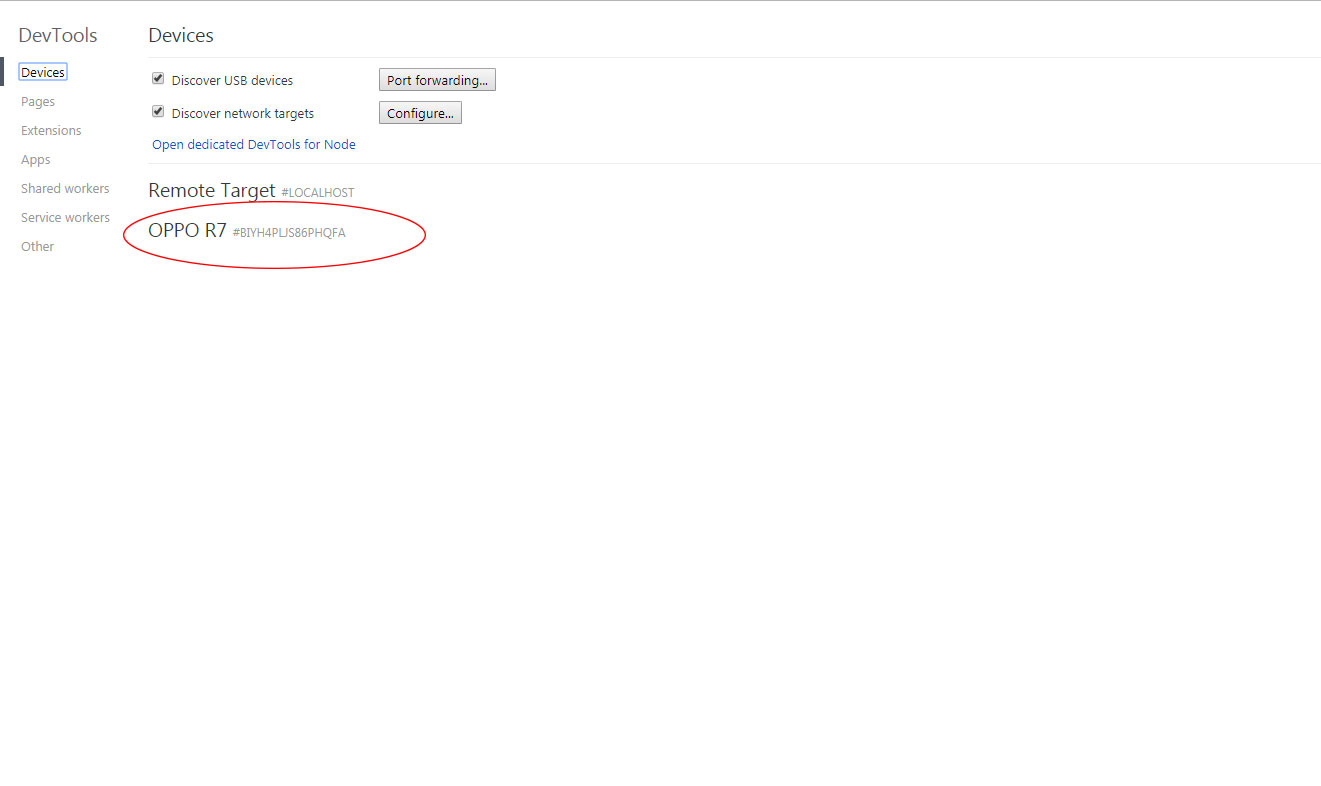
如果你在Remote target里看不到你的设备,你可能需要检查一下开发者模式是启开发、是否允许usb调试。有一些设备,你可能还需要自己安装设备的驱动程序。
开始调试
一切准备就绪,让我们开始真机调试吧。拿出我们的安卓设备,打开chrome并输入v2ex.com。我们的Remote target 列表好像有一些变化。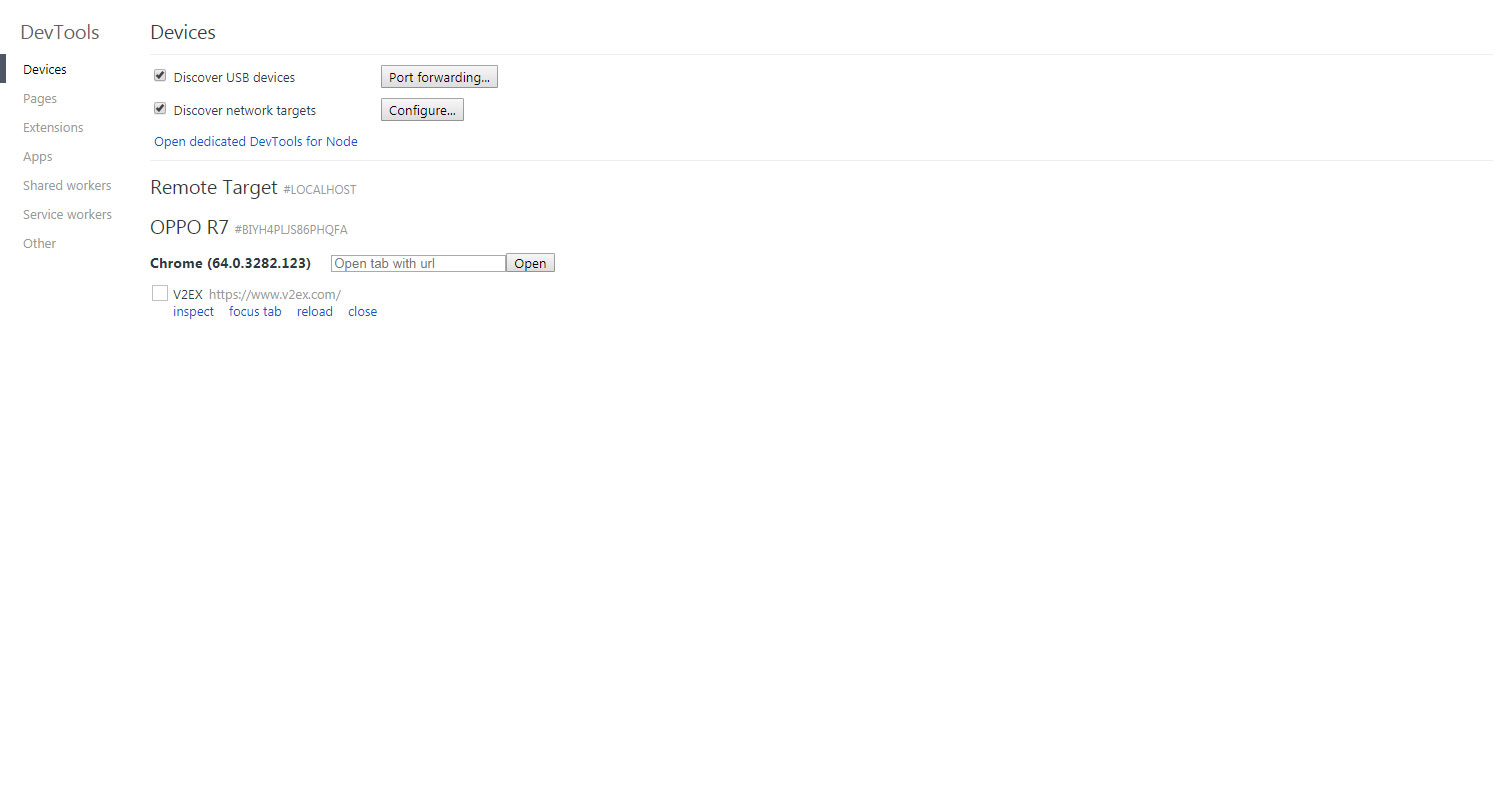
刚刚我们在手机端输入的v2ex.com出现在了remote target 下。点击一下inspect试试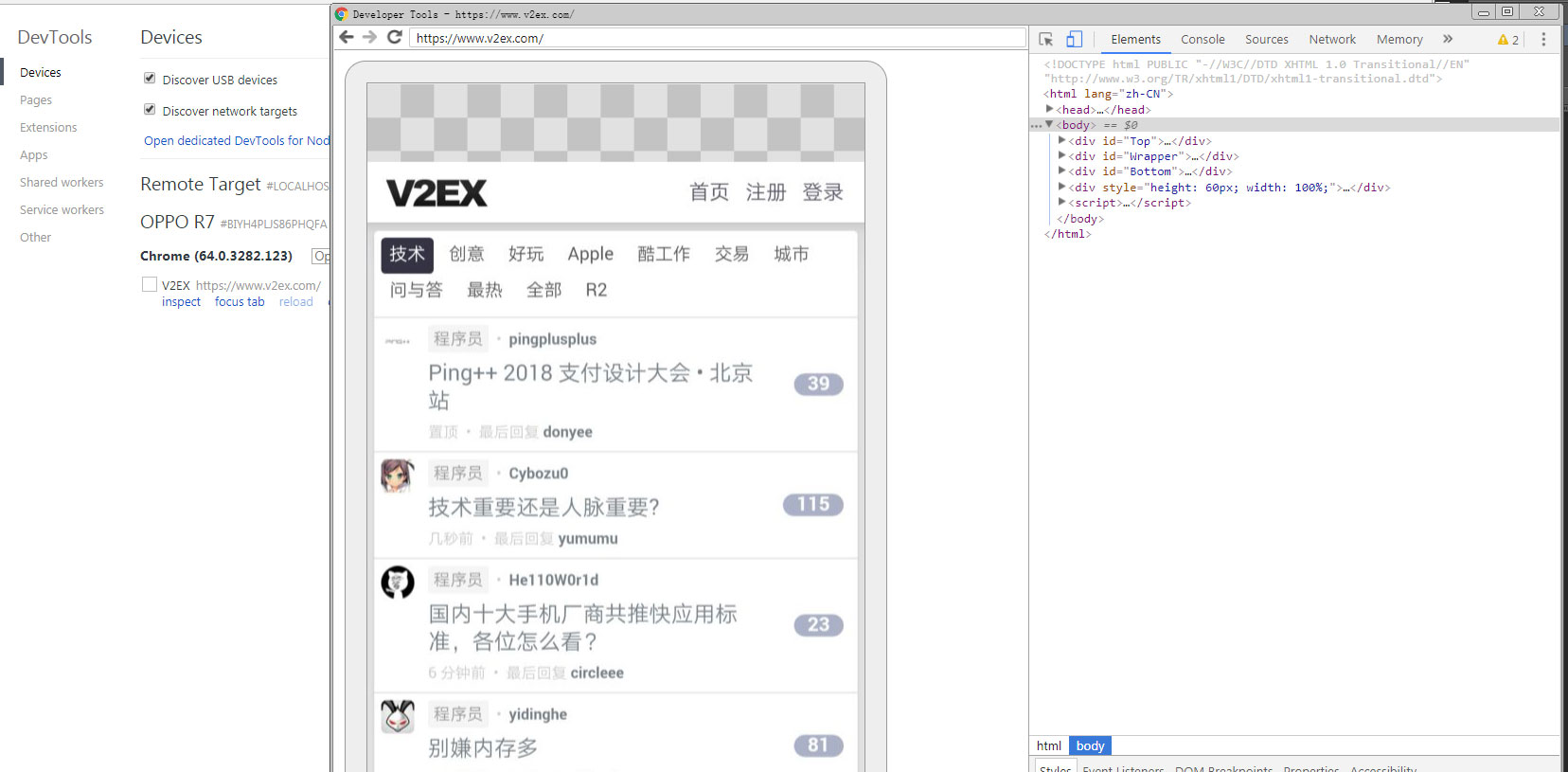
跳出了chrome devTools工具,并且还有实时的屏幕同步-预览。现在我们可以像在pc上调试一样去调试我们网页在设备上的表现了。请保持你的设备屏幕激活,锁屏状态下无法实时同步屏幕。
遗憾的是,目前只支持在手机chrome上使用这个功能。很多手机自带的浏览器、微信浏览器并不支持。
ios上调试
调试ios设备比起安卓设备会复杂许多。
- 在你的ios设备上开启 web inspect。 设置–> safari –> 高级 – > web 检查器(Settings > Safari > Advanced > Web Inspector)
https://github.com/google/ios-webkit-debug-proxy 安装 ios_webkit_debug_proxy
1
2
3
4
5
brew update
brew unlink libimobiledevice ios-webkit-debug-proxy
brew uninstall --force libimobiledevice ios-webkit-debug-proxy
brew install --HEAD libimobiledevice
brew install --HEAD ios-webkit-debug-proxy安装最新版 adapter
1
npm install remotedebug-ios-webkit-adapter -g
连接你的Ios设备和mac,并在ios设备上选择信任。
- 运行 adapter 命令
remotedebug_ios_webkit_adapter --port=9000 - 在ios里打开safari,输入地址v2ex.com
- 打开chrome,输入 chrome://inspect,在 Discover network targets添加localhost:9000
- 使用时记得关闭代理软件并且保证手机和电脑处一并一局域网。
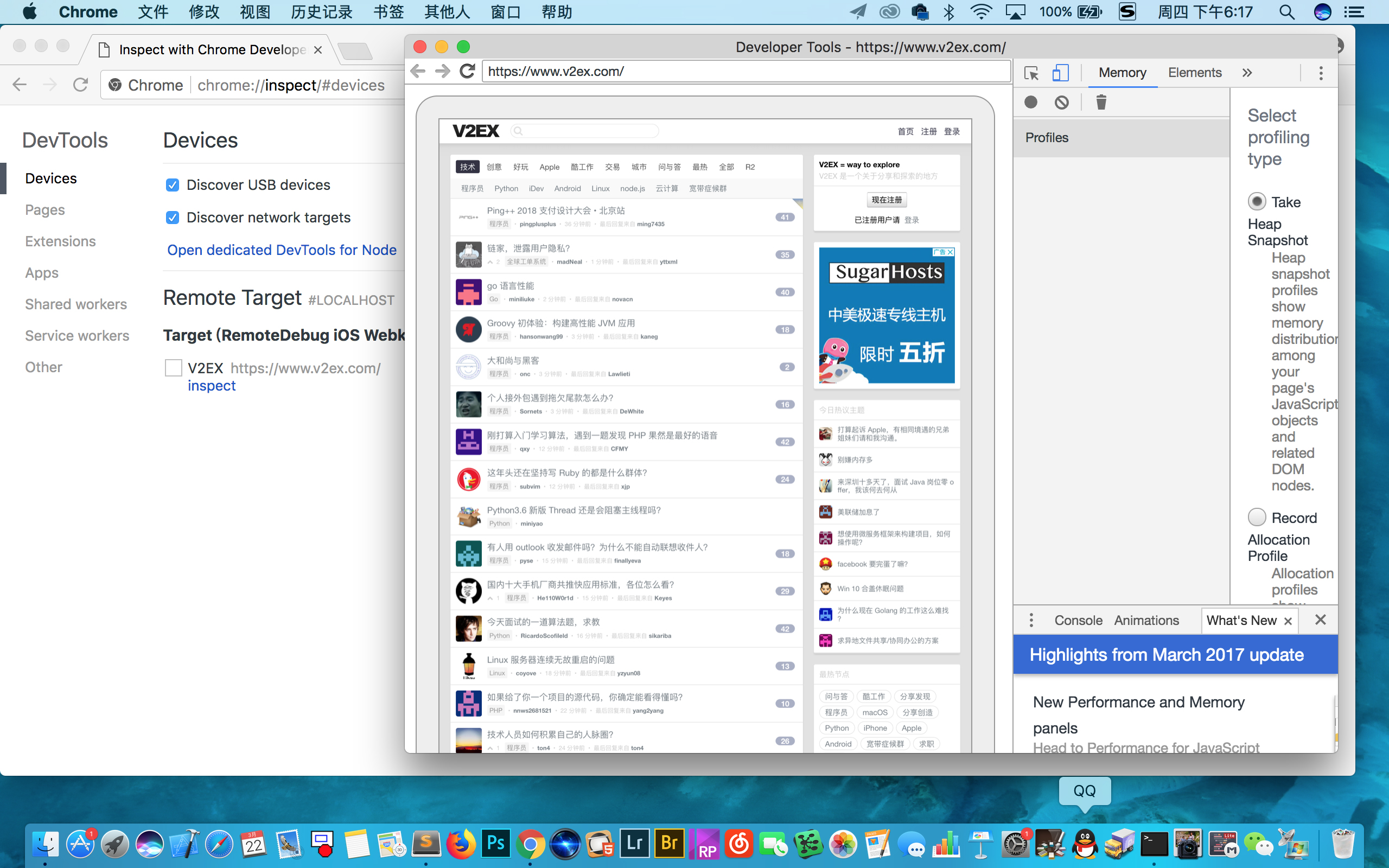
一切看起来都和安卓一样~。